有道翻译清理手机缓存或公共电脑记录前要注意什么?
先分清缓存、历史记录和账号数据
清理前先判断自己要删什么
在有道翻译里,“缓存”通常指为了加快加载而临时保存的页面资源、图片、语音片段或词库数据;“历史记录”是你主动翻译过的文本、文档和查词痕迹;“账号数据”则包括登录状态、收藏、生词本、同步设置等。三者混在一起清理,最容易出现“只想清缓存,结果把生词本本地记录也清了”的情况。普通用户应先明确目的:如果只是手机空间不足,优先清理缓存;如果担心隐私,重点清理历史记录和登录状态;如果准备换手机或退出公共设备,则要确认云端同步后再清除本地数据。需要提醒的是,缓存清理一般不会影响云端收藏,但可能让离线词库、语音包或页面加载速度暂时变慢;历史记录清理则可能不可恢复。操作前最好先打开有道翻译,检查生词本和收藏是否已同步到账号,再决定清理范围。
账号同步是安全垫
清理前最值得做的一步,是确认账号同步状态。使用有道翻译时,登录账号后收藏的单词、生词本、部分翻译历史可以在多端之间同步,但同步依赖网络和设置,并不是所有本地记录都会自动上云。普通用户可以在手机端和有道翻译电脑版上分别查看生词本、收藏和历史记录,确认重要内容已经出现在账号中;如果发现只存在本地,应先手动收藏或导出,再清理。公共电脑上尤其不要抱着“反正云端有”的想法直接清数据,因为未登录状态下产生的记录通常只留在本机。另一个细节是,清理缓存后可能需要重新登录,若密码记不住,先确认账号可找回再退出。把“先同步、后清理”当作固定顺序,能减少很多不必要的麻烦。

手机端清理缓存前要注意什么
手机清理路径与实操
以常见安卓手机为例,可以进入“设置—应用管理—有道翻译—存储”,这里通常能看到“清除缓存”和“清除数据”两个选项。普通用户应优先点“清除缓存”,它主要释放临时文件,对登录状态和生词本影响相对小;而“清除数据”会重置应用,可能删除本地历史、离线资源和登录信息,除非你已确认云端同步并准备重新登录,否则不要轻易点。iPhone用户可以在有道翻译应用内查看是否有清理缓存入口,或通过卸载重装来释放空间,但重装前必须确认账号数据已同步。清理后首次打开应用可能变慢,属于正常现象。若发现离线词库失效,需要重新下载;若发现历史记录不见了,先检查是否登录了正确账号。实操时还要注意别在清理过程中强制关闭应用,避免本地数据处于不完整状态。
误清数据的代价
手机端清理最容易被低估的弊端,是“方便”背后的连锁反应。清除缓存通常安全,但清除数据后,有道翻译可能需要重新登录,离线词典和语音包要重新下载,本地保存的翻译历史也可能消失。对于经常出差、网络不稳定或依赖离线翻译的用户,这会直接影响使用体验。另一个风险是生词本:如果用户平时没有登录账号,或者同步失败,本地生词本被清掉后很难找回。还有人为了省空间频繁清理,结果每次都要重新加载,反而更耗电。更稳妥的做法是定期查看存储占用,只清缓存,不碰数据;重要生词和收藏手动同步;清理前截图保留关键历史。手机是私人设备,隐私压力相对小,但“误清”带来的麻烦并不小,普通用户要养成先看选项再点击的习惯。
公共电脑清理记录前要注意什么
网页版记录清理
在公共电脑上使用 有道翻译在线,最忌讳的是翻译完直接关网页。网页版可能保留登录状态、翻译历史、输入框自动填充和浏览器缓存,下一位使用者打开同一浏览器时仍可能看到痕迹。比较稳妥的流程是:先手动退出有道账号,再清理浏览器中与该站点相关的Cookie和站点数据,随后清除浏览历史、下载记录和自动填充内容;如果浏览器支持无痕模式,下一次应优先用无痕窗口使用。还要检查“下载”文件夹,文档翻译产生的文件往往留在电脑里,删除时注意不要误删他人文件。公共电脑上不要勾选“记住密码”或“自动登录”,也不要把个人文档长期放在桌面。需要说明的是,网页版清理受浏览器设置影响,不同浏览器入口不一样,但原则一致:先退出账号,再清站点数据,最后清下载文件,顺序反了可能让账号仍处于登录状态。
电脑版客户端清理
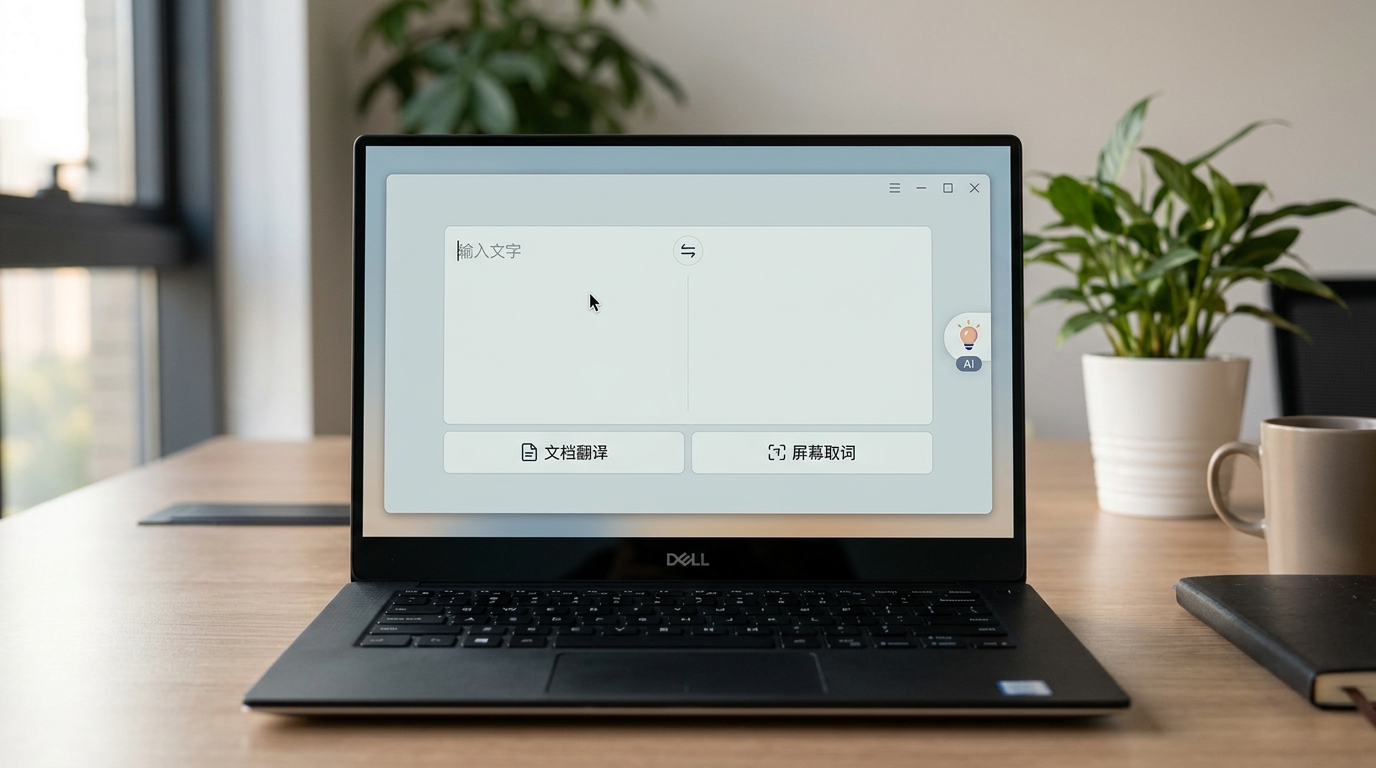
如果公共电脑安装的是 有道翻译电脑版,清理就不能只看浏览器。客户端通常有自己的历史记录、缓存文件、下载目录和登录状态,有的版本还会保留截图翻译或文档翻译的临时文件。使用后应先退出账号,再进入客户端设置查看清除历史记录和缓存的选项,随后检查默认下载路径,把个人文档和图片删掉。若无法确认是否清理干净,可以考虑卸载客户端并删除残留目录,但公共电脑上卸载软件可能影响他人,操作前最好确认权限。电脑版的好处是功能集中、文档翻译和截图翻译效率高,弊端是记录入口分散,普通用户容易只清一处。与网页版相比,客户端残留更隐蔽,因此“退出账号、清历史、删下载、查缓存”四步都要做。公共电脑上还应避免登录个人网盘或同步目录,防止翻译文件被自动备份。
有道翻译的实用性与功能多样性怎么看
日常场景里的实用性
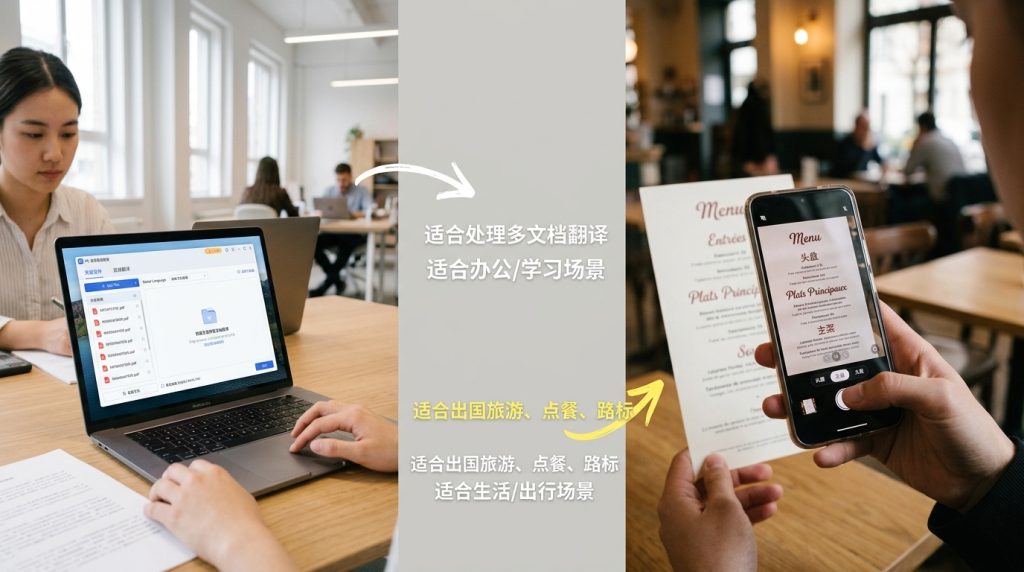
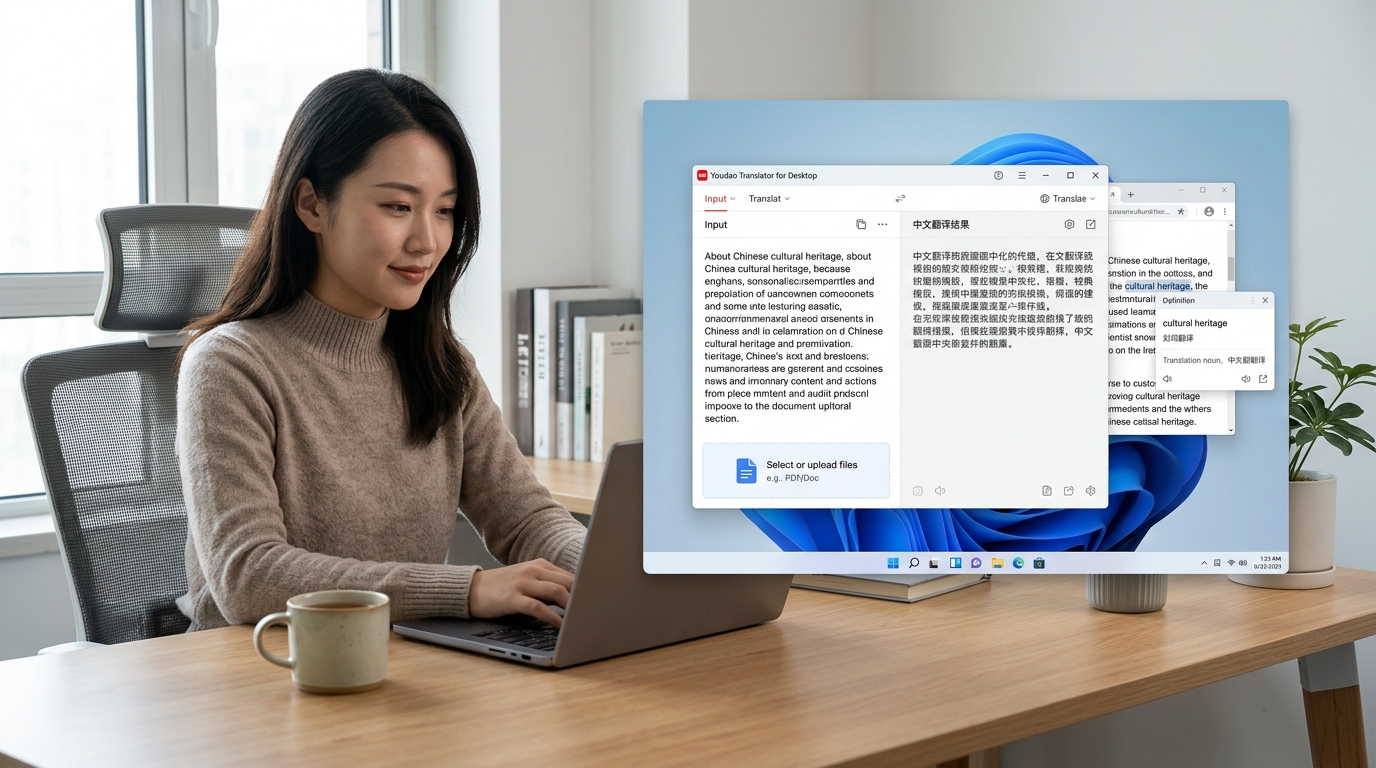
站在普通用户角度,有道翻译的实用性来自场景覆盖广。短文本翻译、单词释义、音标例句适合学习;拍照翻译和语音翻译适合旅行、看说明书;文档翻译适合处理合同、论文和邮件;对话翻译适合临时沟通。生词本和收藏功能让查词不止停留在一次性翻译,配合账号同步还能在手机和有道翻译电脑版之间衔接。对中文用户来说,它的词典内容和中英互译体验比较贴近学习习惯,网页版则适合不想安装软件的人临时使用。它的弊端也要看到:功能多意味着入口多,清理记录时容易漏掉某一端;部分高级功能依赖登录或网络;免费用户可能遇到推广内容。普通用户不必追求把所有功能用满,而应把常用功能固定下来,并知道哪些数据在本地、哪些在云端,这样清理时才有把握。
与同行相比强在哪里
与Google翻译、DeepL等工具相比,有道翻译的优势不在“覆盖所有语种”上,而在中文学习场景和多端功能聚合。它有词典释义、例句、生词本、发音和中文界面引导,对英语学习者和需要中英互译的用户更友好;网页版、手机端和电脑版之间的账号体系也让收藏和生词本更容易衔接。DeepL在部分欧洲语言长文翻译上口碑较好,Google翻译语种多、网页使用方便,但它们的生词本和学习管理功能相对弱一些。有道翻译的短板是隐私清理入口分散、客户端记录不如网页直观,公共电脑使用后需要多检查几步。普通用户可以把有道翻译当作“学习+日常翻译”的组合工具,把敏感文档放在私人设备处理;在公共电脑上只做临时查询,用完退出并清理。理解它的强项和边界,比单纯比较翻译质量更实用。

一份可执行的清理清单与最终建议
手机端清理清单
手机端可以按这个顺序操作:打开有道翻译并登录,检查生词本和收藏是否已同步;进入系统应用管理或有道翻译设置,先点“清除缓存”;确认离线词库和语音包是否仍可用,若失效再按需重新下载;不要轻易点“清除数据”,除非准备重新登录并接受本地历史丢失;清理后打开应用测试翻译、拍照和离线功能是否正常。若手机空间仍然紧张,可以删除不用的离线包和旧文档,而不是反复清空全部数据。对于经常使用语音翻译的人,还要注意麦克风权限和临时音频缓存,清理后首次使用可能需要重新授权。普通用户应把清理当成定期维护,而不是等到卡顿才处理;每月检查一次存储占用,比一次性猛清更稳妥。
公共电脑清理清单
公共电脑使用有道翻译在线或电脑版后,可以按四步收尾:第一,退出账号,确认头像或登录入口已显示未登录;第二,清理浏览器中该站点的Cookie、站点数据和历史记录,关闭自动填充;第三,删除下载文件夹中的翻译文档和截图;第四,如果用了客户端,进入设置清历史缓存并检查默认下载目录,必要时卸载。不要只关窗口就走,也不要在公共电脑上勾选自动登录。若处理的是敏感合同或个人信息,最好一开始就不要在公共设备上翻译,改用私人手机或自己的电脑。清理记录的目的是降低隐私暴露,而不是追求“绝对无痕”;公共电脑环境复杂,普通用户能做的就是退出账号、清掉明显痕迹、带走文件。把这几步固定成习惯,比临时找清理入口更可靠。