有道翻译怎么清空生词本?

为何需要清空生词本?——一个被忽视的管理需求
生词本的“清空”操作,看似一个简单的删除动作,实则反映了用户对知识管理体系优化的深层次需求。许多用户在使用有道翻译的过程中,可能会遇到以下几种典型场景:
信息过载与复习效率低下
当生词本中积累了成百上千个单词时,每次复习都如同大海捞针。大量早已掌握的词汇与亟待学习的新词混杂在一起,严重降低了复习的针对性和效率。
内容污染与误操作积累
在快速查词过程中,难免会误触“加入生词本”的按钮,导致大量无关或错误的词条被收录。这些“噪音”若不及时清理,会干扰纯净的学习环境。
学习阶段或目标的转换
用户可能已经完成了一个阶段的学习(如托福备考),转而进入另一个全新的领域(如商务英语)。此时,清空旧生词本,为新领域的词汇腾出空间,象征着学习旅程的新起点。
账户共享或设备交接
在共享账户或将设备转交他人使用时,出于隐私保护的目的,清空个人学习数据成为必要步骤。
值得注意的是,与“微软必应词典”或“百度翻译”等软件相比,有道翻译并未在生词本界面提供一个显眼的“一键清空”按钮。这一设计或许是为了防止用户误操作导致不可逆的数据丢失,但也确实提高了执行该任务的隐形成本,需要用户通过特定的操作路径来实现。

多平台操作路径全解析
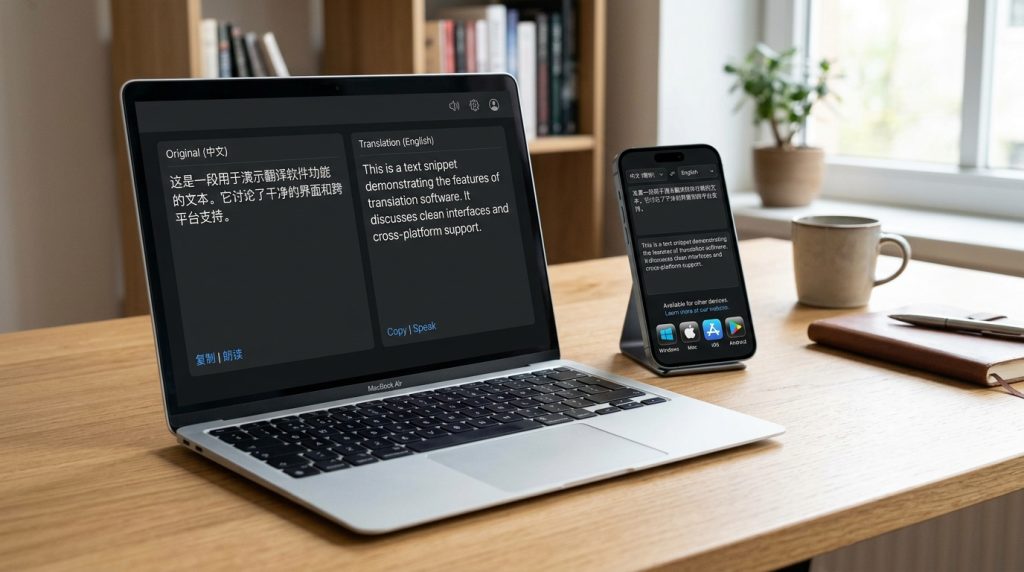
有道翻译主要覆盖移动端(iOS/Android App)、桌面端(PC/Mac客户端)和网页端三大平台。清空生词本的方法在不同平台上有所不同,核心思路是在所有平台上批量选择并删除所有词条。
移动端 (App)
进入生词本后的“编辑”或“管理”模式,通过全选并删除完成操作。
桌面端 (PC/Mac客户端)
通过勾选框批量选择单词,并点击删除按钮完成清空。
网页端
网页端逻辑与桌面端相似,通过全选单词列表并删除完成操作。
重要提示:在执行任何清空操作前,请务必确认已备份重要数据。一旦清空,生词本数据将无法恢复。相比之下,诸如“谷歌翻译”的生词本功能或“沪江小D”等应用可能提供数据回溯或导出功能,这是有道翻译用户可以期待的改进方向。
一步步教你彻底清空生词本
一、移动端 (Android & iOS App) 操作步骤
- 打开并登录应用,确保已登录网易有道账户。
- 进入“我的”或“账户”页面。
- 找到生词本入口,点击进入。
- 进入管理/编辑模式,点击【编辑】或【管理】图标。
- 全选生词,点击【全选】按钮。
- 执行删除操作,点击红色【删除】按钮并确认删除。
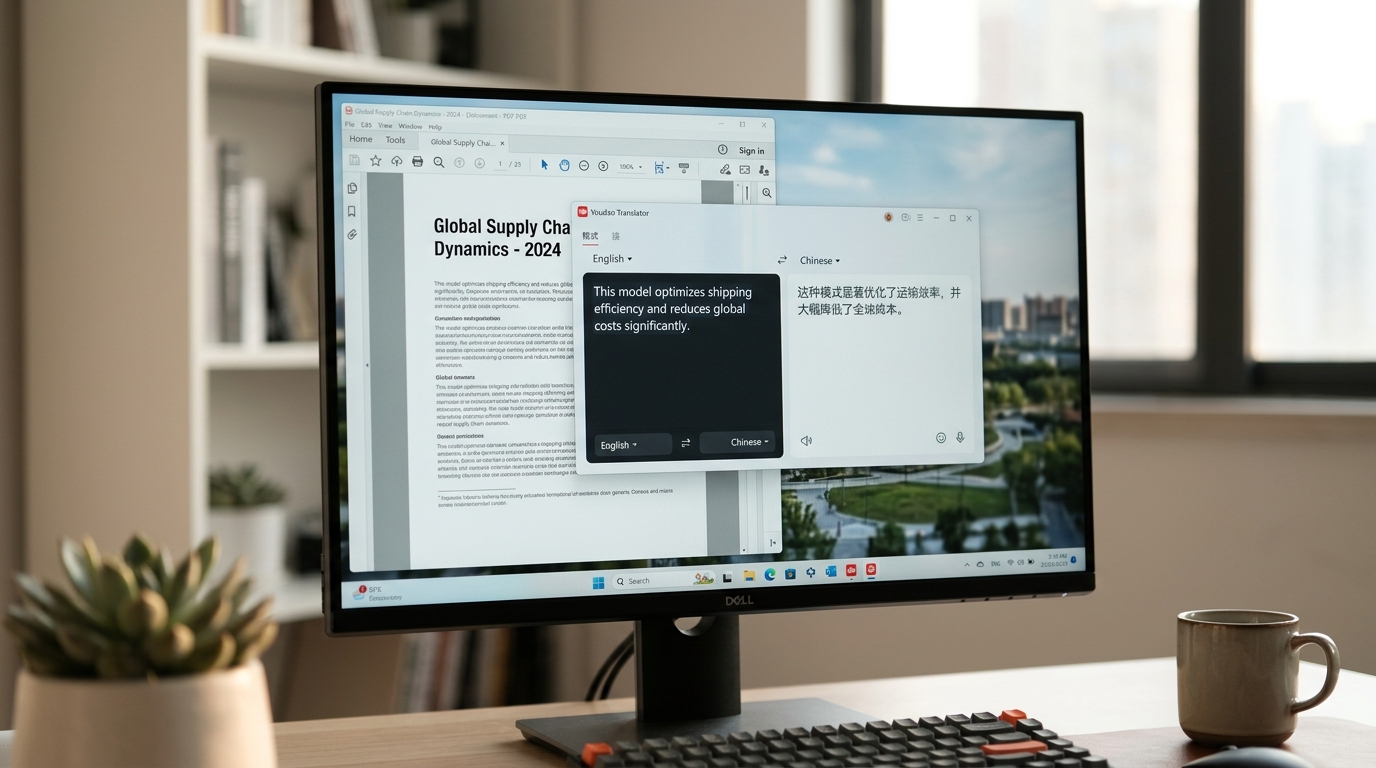
二、桌面端 (PC/Mac 客户端) 操作步骤
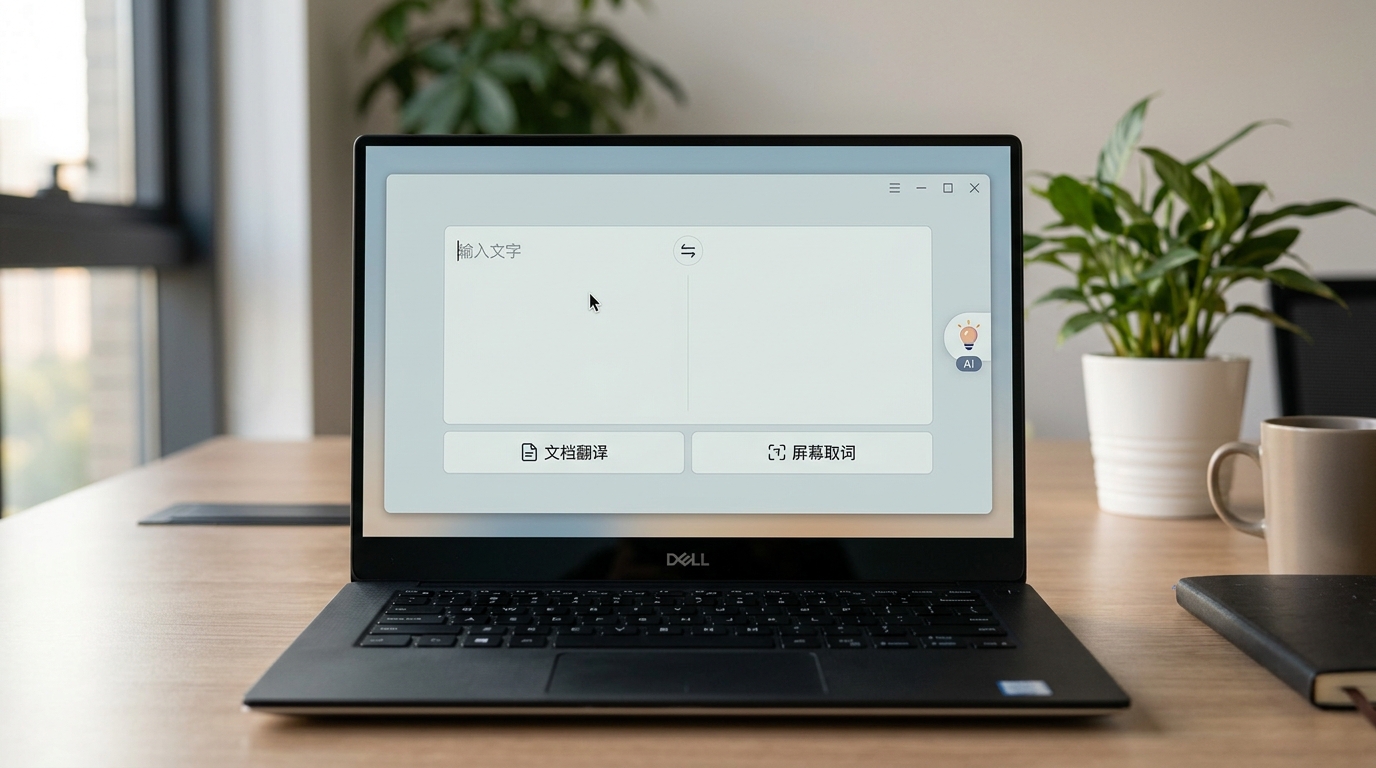
- 启动并登录客户端。
- 定位主功能栏。
- 进入生词本模块。
- 启用批量选择,通过复选框全选所有词条。
- 找到删除按钮并点击,确认删除操作完成清空。
三、网页端 (官网) 操作步骤
- 访问官网并登录账户。
- 访问个人中心。
- 查找生词本标签页并点击进入。
- 批量管理与删除,通过全选复选框删除所有词条并确认。
高效管理,方能学以致远
工欲善其事,必先利其器。通过对有道翻译生词本清空操作的深度剖析,我们不难发现,一个看似简单的功能背后,蕴含着工具使用效率与个人知识管理的深刻联系。清空生词本并非学习的终点,而更像是一次系统的“知识断舍离”,是为了更高效、更专注地开启下一段学习旅程。 希望这份详尽的指南能帮助您顺利管理您的有道翻译生词本,让它真正成为您语言学习路上的得力助手,而非负担。记住,工具的价值在于为人所用,精准的操作和清晰的规划,将使您的学习之旅事半功倍。