有道翻译能翻译网页上的动态文字吗?

动态文字——网页翻译的“无人区”
要理解有道翻译的能力边界,首先必须明确“动态文字”为何物,以及它为何对传统翻译工具构成挑战。
1. 什么是动态文字?
动态文字,与静态文字相对,并非网页源代码中固定存在的文本。它通常通过脚本语言(如JavaScript)在用户与网页交互时动态生成和加载。常见的例子包括:
- 悬停文本:鼠标悬停在按钮或图标上时显示的解释性文字。
- 弹窗与提示框:操作确认、错误提示或登录框中的文字。
- 异步加载内容:滚动页面时无限加载的新闻流、商品列表或社交媒体帖子。
- 在线编辑器中的文本:如网页版Office 365或Google Docs中正在编辑的内容。
- 基于用户输入实时更新的文本。
2. 为何翻译动态文字如此困难?
传统网页翻译插件(包括有道翻译的常规网页翻译模式)的工作原理,是获取当前页面的HTML文档对象模型(DOM)结构,识别其中的文本节点并进行替换。然而,动态文字在页面初始加载时并不存在于DOM中,而是在特定事件触发后才被创建和插入。因此,当翻译插件执行翻译时,这些“迟到”的文字自然就被忽略了。这就好比一个只能翻译印刷好的书的工具,却无法翻译别人在你耳边临时说出的话。
3. 主流工具的普遍困境
实际上,这并非有道翻译独有的局限。包括谷歌翻译(Google Translate)在内的绝大多数主流网页翻译工具,在默认的“一键翻译整个网页”模式下,都难以完美处理动态内容。它们通常只对初始加载的静态文本有效。当页面内容更新后,新出现的动态文字依然保持原文状态,造成页面内容翻译不完整、上下文割裂的糟糕体验。
有道翻译的“组合拳”与能力边界
那么,有道翻译对此就完全无能为力了吗?并非如此。通过灵活运用其提供的不同功能模块,用户可以找到应对动态文字的变通方案。关键在于理解每种方案的原理和适用场景。
方案一:划词翻译——精准打击动态文字的利器
这是有道翻译应对动态文字最核心、最有效的功能。
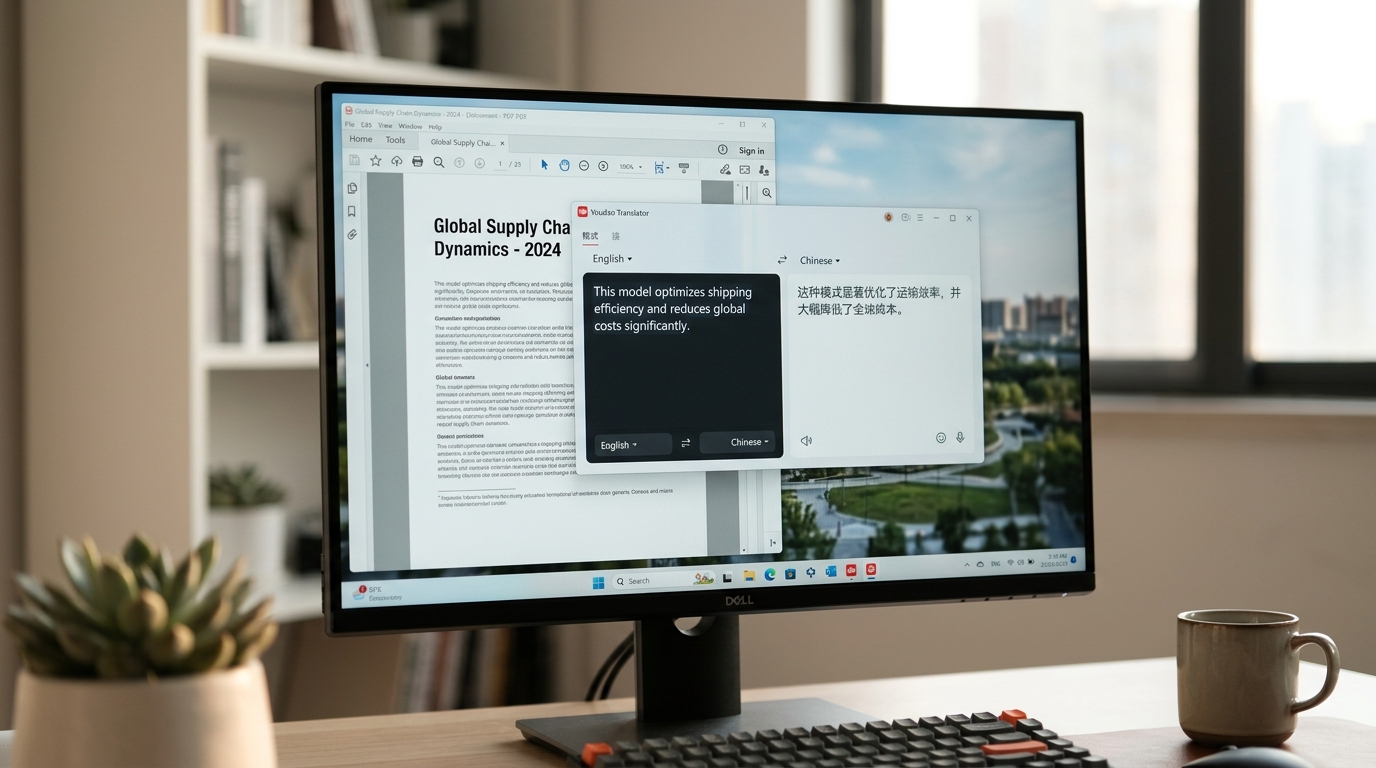
工作原理:它不再试图一次性翻译整个网页,而是转为“待命”状态。当用户用鼠标选中(划取)屏幕上任何区域的文字时,无论这些文字是静态还是动态生成的,插件都会立即捕捉到这段文本,并调用翻译引擎进行即时翻译。
优势:
- 无所不译:只要能被鼠标选中,无论是悬停提示、弹窗信息还是加载中的评论,都能被准确翻译。
- 精准控制:用户可以选择只翻译不理解的部分,避免全文翻译带来的语义偏差或排版混乱。
局限:
- 非全自动:需要用户手动操作,无法实现整个页面的“沉浸式”阅读。
- 效率问题:对于需要翻译大量动态内容的页面,频繁的划词操作会略显繁琐。
方案二:截图翻译——应对“终极”障碍的终极手段
当某些文字甚至无法被鼠标选中时(例如,它们是图片的一部分,或是被加密保护的文本),截图翻译功能便派上了用场。
工作原理:通过OCR(光学字符识别)技术,识别截图区域内的文字图像,并将其转换为可编辑、可翻译的文本。
优势:
- 突破选择限制:对付图片文字、Flash或Canvas等技术渲染的文字有奇效。
局限:
- 精度依赖:翻译质量受图片清晰度和OCR识别准确率的影响。
- 操作步骤更多:需要截图、框选、识别、翻译多个步骤。
方案三:对比其他软件——拓宽视野
为了更全面地评估,我们可以简要对比其他工具的策略。例如,谷歌翻译在网页翻译上遇到动态内容时,同样推荐使用其“点译”功能(类似于划词翻译)。而一些专业的屏幕取词软件,如 CopyQ 或 SnipDo,虽然本身不提供翻译,但可以增强文本抓取能力,再配合翻译工具使用。相比之下,有道翻译将划词、截图和全文翻译集成于一个插件内,提供了相对便捷的一站式解决方案。
结论:有道翻译的动态文字策略
有道翻译无法通过其标准的“网页翻译”功能自动翻译动态文字,但其内置的划词翻译和截图翻译功能,为用户提供了强大而实用的手动解决方案,足以应对绝大多数动态文字场景。
一步步攻克动态文字
理论清晰后,以下是利用有道翻译处理网页动态文字的具体、可操作步骤。请确保您已安装最新版的有道翻译桌面客户端或浏览器插件。
第一步:启用并配置划词翻译功能
- 在浏览器工具栏找到有道翻译插件图标,点击后进入设置。
- 确保“划词翻译”功能已开启。通常会有灵敏度等设置选项,建议保持默认或根据喜好调整。
核心技巧:部分版本支持“鼠标悬停取词”,开启后无需点击,鼠标在单词上悬停片刻即可显示释义,对阅读动态提示文本尤其高效。
第二步:实战翻译动态文字
场景A:翻译悬停提示文本
- 将鼠标悬停在目标按钮或链接上,待提示文字出现。
- 不要移动鼠标,直接用鼠标从左到右划选提示框中的文字。
- 松开鼠标,有道翻译的划词翻译弹窗会立即显示翻译结果。
场景B:翻译动态加载的评论或新闻
- 滚动页面,让动态内容加载出来。
- 像平常复制文字一样,直接划选你想要翻译的段落。
- 即刻获得翻译。
场景C:翻译弹窗或登录框文字
- 触发弹窗出现。
- 直接划选弹窗内的标题、输入框提示文字或按钮文字进行翻译。
第三步:在划词失效时启用截图翻译
- 当遇到无法划选的文字时,打开有道翻译主界面或点击插件图标,找到“截图翻译”功能(通常是一个相机图标)。
- 启动后,屏幕会变暗,拖动鼠标框选包含目标文字的区域。
- 松开鼠标,软件会自动完成OCR识别和翻译,在一个新窗口中展示结果。
高级技巧与最佳实践:
- 快捷键是朋友:熟记划词翻译和截图翻译的快捷键(可在设置中查看和自定义),能极大提升操作效率。
- 结合使用:对于同一个网页,可以先用“网页翻译”处理基础静态文本,再使用“划词翻译”查漏补缺,对付动态内容。
- 注意排版:某些网页在经过全文翻译后,新加载的动态内容可能会因CSS样式冲突而出现排版错乱,此时刷新页面并主要依赖划词翻译是更稳妥的选择。
工具是桥梁,智慧在人为
经过全面的评测,我们可以得出一个明确的结论:有道翻译凭借其“划词翻译”这一精巧的设计,在应对网页动态文字翻译这一难题上,提供了切实可行且高效的解决方案。它承认了全自动翻译在技术上的当前局限,转而通过人性化的交互设计,将控制权交还给用户,实现了“哪里不懂划哪里”的精准翻译。 在数字跨语言交流已成为日常的今天,没有任何一个工具是万能的。最明智的做法,是像我们本文所探讨的那样,深入了解手中工具(如有道翻译)的特性、优势与边界,并根据不同的场景,灵活运用“全文翻译”、“划词翻译”和“截图翻译”这一功能组合拳。最终,真正打破语言壁垒的,不仅是先进的算法,更是我们善于利用工具、解决问题的智慧。